

Méthode Windows :
Téléchargez l'application IPTV Smarters via cette URL :
https://www.iptvsmarters.com/download?download=windows
Méthode MAC :
Téléchargez l'application IPTV Smarters via cette URL :
https://www.iptvsmarters.com/download?download=mac
Comment configurer l'IPTV sur le Fire TV Stick
1 : Depuis l'écran d'accueil de votre appareil, survolez l'option Rechercher.
 2. Cliquez sur Rechercher.
 3. Recherchez et sélectionnez Downloader.
 4. Sélectionnez l'application Downloader.
 5. Cliquez sur Télécharger.
 6. Une fois l'installation de l'application terminée, cliquez sur Ouvrir.
 7. Revenez à l'écran d'accueil et ouvrez Paramètres.
 8. Cliquez sur Ma Fire TV.
 9. Sélectionnez Options du développeur.
 10. Cliquez sur Installer les applications inconnues.
 11. Trouvez l'application Downloader et cliquez dessus.
 12. Cela permet d'activer les sources inconnues pour l'application Downloader. Cela permet d'activer le chargement latéral sur votre appareil.
 13. Démarrer le téléchargeur.
 14. Cliquez sur Autoriser.
 15. Cliquez sur OK.
 16. Saisissez l'URL suivante exactement comme indiqué ici :
https://www.iptvsmarters.com/smarters.apk
et cliquez sur Go
 17. Attendez que le fichier soit téléchargé.
 18. Cliquez sur Installer.
 19. Cliquez sur Terminé.
 20. Ouvrez IPTV smarters et sélectionnez Log in with Xtream codes api.
21. Saisissez les données de connexion que nous vous avons envoyées par Whatsapp, e-mail ou chat.
POUR TIVIMAT
1. Saisissez l'URL suivante exactement comme indiqué ici : https://tivimates.com/tiviapk
et cliquez sur Go.
 2. Attendez que le fichier soit téléchargé.
Attendre la fin du téléchargement du fichier
3. Cliquez sur Installer et une fois l'installation terminée. Vous pouvez ouvrir l'application.
4. Cliquez sur “Add to Playlist” et sélectionnez “Xtream Codes”
5. Saisissez les données de connexion que nous vous avons envoyées par Whatsapp, e-mail ou chat.
Comment configurer l'IPTV sur Android avec IPTV Smarters Player
Étape 1 : Commencez par télécharger l'application IPTV Smarters via cette URL : https://www.iptvsmarters.com/smarters.apk
Étape 2 : Une fois téléchargée, ouvrez l'application et entrez vos informations de connexion.

Étape 3 : Saisissez les données de connexion que nous vous avons communiquées après que vous avez souscrit un abonnement auprès de nous.
Cliquez maintenant sur “ADD USER” pour passer à la section suivante.
Étape 4 : Attendez quelques secondes.
Étape 5 : Cliquez maintenant sur l'icône “Live TV” qui est représentée sur l'image par une flèche rouge.
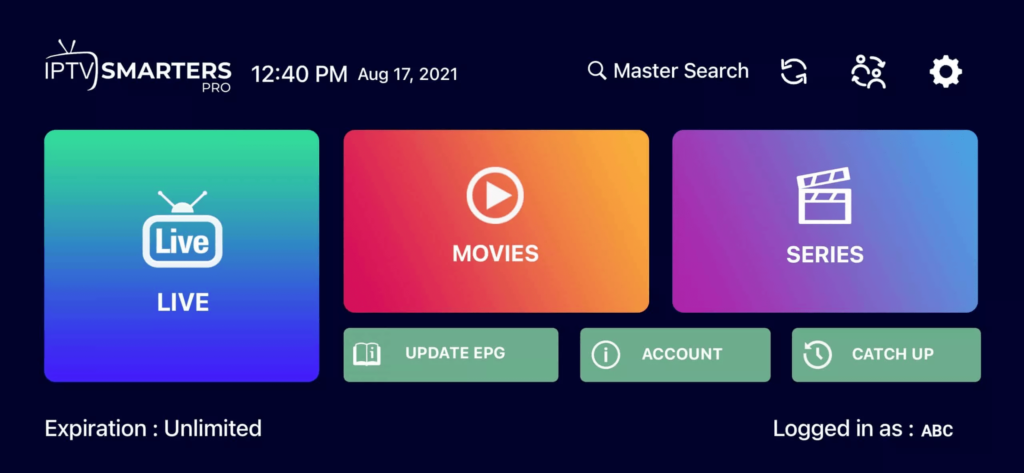
Étape 6 : Vous devez maintenant sélectionner le groupe de chaînes que vous souhaitez regarder et passer à l'épisode suivant.
Étape 7 : Vous devez maintenant cliquer sur le nom de la chaîne, puis double-cliquer sur le petit écran pour le transformer en plein écran.
Terminé
Comment configurer l'IPTV sur Apple/IOS avec IPTV Smarters Player
Étape 1 : Commencez par télécharger l'application IPTV Smarters sur l'Apple Store via cette URL :
https://apps.apple.com/in/app/smarters-player-lite/id1628995509
ou vous pouvez le rechercher dans l'App Store
installez l'application sur votre appareil IOS.
Étape 2 : Ouvrez l'application une fois qu'elle a été téléchargée et entrez vos données de connexion.
Étape 3 : Saisissez les données de connexion que nous vous avons communiquées après que vous avez souscrit un abonnement auprès de nous.
Cliquez maintenant sur “ADD USER” pour passer à la section suivante.
Étape 4 : Attendez quelques secondes.
Étape 5 : Cliquez maintenant sur l'icône “Live TV” qui est représentée sur l'image par une flèche rouge.
Étape 6 : Vous devez maintenant sélectionner le groupe de chaînes que vous souhaitez regarder et passer à l'épisode suivant.
Étape 7 : Vous devez maintenant cliquer sur le nom de la chaîne, puis double-cliquer sur le petit écran pour le transformer en plein écran.
Étape 8 : Pour ajouter l'EPG, vous n'avez pas besoin d'ajouter d'url EPG, cliquez simplement sur “Install EPG”.
Terminé
Etape 1 : Vous pouvez télécharger SetIPTV / NetIPTV / Smart IPTV depuis votre magasin TV sur Samsung, LG ...
Étape 2 : Après l'installation, ouvrez l'application et vous trouverez l'adresse MAC sur l'écran.
EX :

Étape 3 : Envoyez-nous l'adresse MAC via Whatsapp/Email/Live Chat
Étape 4 : Après quelques minutes, redémarrez votre téléviseur et ouvrez l'application.
Terminé
REMARQUE : ne fonctionne qu'avec l'Apple TV 4 et 4k.
Info sur l'application : coûte environ 30kr, il n'y a pas de version démo.
Pour : Serveur Xtream
1. Téléchargez et installez iPlayTV depuis l'appstore directement sur votre Apple TV.
2. Créez une nouvelle liste de lecture et sélectionnez “Xtream Server”. Nommez la liste de lecture comme vous le souhaitez, mais il est recommandé de la nommer “PlayTV”.”
3. Ensuite, tapez/copiez l'url du serveur : qui se trouve au début de votre lien m3u (seulement ce qui est marqué en violet) :
http://xxxxxxx.xx:2095/get.php?username=xxxxxxxxx&password=xxxxxxxxx&type=m3u_plus& output=ts
4. Tapez/copiez votre nom d'utilisateur et votre mot de passe que nous vous avons envoyés par courrier électronique lorsque vous avez souscrit un abonnement.
6. Choisissez la fréquence de mise à jour de l'EPGN et des chaînes.
Pour : Fichier de liste de lecture à distance
1. Téléchargez et installez iPlayTV depuis l'appstore directement sur votre Apple TV.
2. Créez une nouvelle liste de lecture et sélectionnez “Remote Playlist File” nommez la liste de lecture comme vous le souhaitez, mais il est recommandé de la nommer “PlayTV”.”
3. Saisissez/copiez le lien m3u que nous vous avons envoyé dans l'e-mail lors de l'achat de l'abonnement.
4. Saisissez/copiez l'url de l'EPG que vous avez reçu de notre part.
Étape 1 : Envoyez-nous l'adresse MAC de votre MAG par Whatsapp/Email
Étape 2 : Après avoir effectué le paiement, nous vous enverrons le lien du portail.