

طريقة الويندوز:
قم بتنزيل تطبيق IPTV Smarters عبر عنوان URL هذا:
https://www.iptvsmarters.com/download?download=windows
طريقة MAC:
قم بتنزيل تطبيق IPTV Smarters عبر عنوان URL هذا:
https://www.iptvsmarters.com/download?download=mac
كيفية إعداد IPTV IPTV على Fire TV Stick
1: من الشاشة الرئيسية لجهازك، مرر مؤشر الماوس فوق خيار البحث.
 2. انقر فوق بحث.
 3. ابحث عن أداة التنزيل وحددها.
 4. حدد تطبيق Downloader.
 5. انقر فوق تنزيل.
 6. بمجرد الانتهاء من تثبيت التطبيق، انقر فوق فتح.
 7. ارجع إلى الشاشة الرئيسية وافتح الإعدادات.
 8. انقر على تلفاز النار الخاص بي.
 9. حدد خيارات المطور.
 10. انقر فوق تثبيت تطبيقات غير معروفة.
 11. ابحث عن تطبيق Downloader وانقر عليه.
 12. سيؤدي هذا إلى تمكين مصادر غير معروفة لتطبيق Downloader. سيؤدي ذلك إلى تمكين التحميل الجانبي على جهازك.
 13. ابدأ التنزيل.
 14. انقر فوق سماح.
 15. انقر فوق موافق.
 16. أدخل عنوان URL التالي تمامًا كما هو موضح هنا:
https://www.iptvsmarters.com/smarters.apk
وانقر فوق انتقال
 17. انتظر حتى يتم تنزيل الملف.
 18. انقر فوق تثبيت.
 19. انقر فوق تم.
 20. افتح IPTV smarters ثم حدد تسجيل الدخول باستخدام رموز Xtream api.
21. أدخل تفاصيل تسجيل الدخول التي أرسلناها إليك عبر واتساب أو البريد الإلكتروني أو الدردشة
لتيفيمات
1. أدخل عنوان URL التالي تمامًا كما هو موضح هنا: https://tivimates.com/tiviapk
وانقر فوق انتقال.
 2. انتظر حتى يتم تنزيل الملف.
انتظر حتى يكتمل تنزيل الملف
3. انقر فوق تثبيت وبمجرد اكتمال التثبيت. يمكنك فتح التطبيق.
4. انقر فوق “إضافة إلى قائمة التشغيل” ثم حدد “رموز Xtream”
5. أدخل تفاصيل تسجيل الدخول التي أرسلناها لك عبر الواتساب أو البريد الإلكتروني أو الدردشة
كيفية إعداد IPTV على نظام أندرويد باستخدام مشغل IPTV Smarters Player
الخطوة 1: ابدأ بتنزيل تطبيق IPTV Smarters عبر عنوان URL هذا: https://www.iptvsmarters.com/smarters.apk
الخطوة 2: بمجرد التنزيل، افتح التطبيق وأدخل بيانات تسجيل الدخول الخاصة بك.

الخطوة 3: أدخل تفاصيل تسجيل الدخول التي قدمناها لك بعد حصولك على اشتراك معنا
انقر الآن على “إضافة مستخدم” للانتقال إلى القسم التالي.
الخطوة 4: انتظر بضع ثوانٍ.
الخطوة 5: انقر الآن على أيقونة “البث التلفزيوني المباشر” التي تظهر في الصورة عبر سهم أحمر.
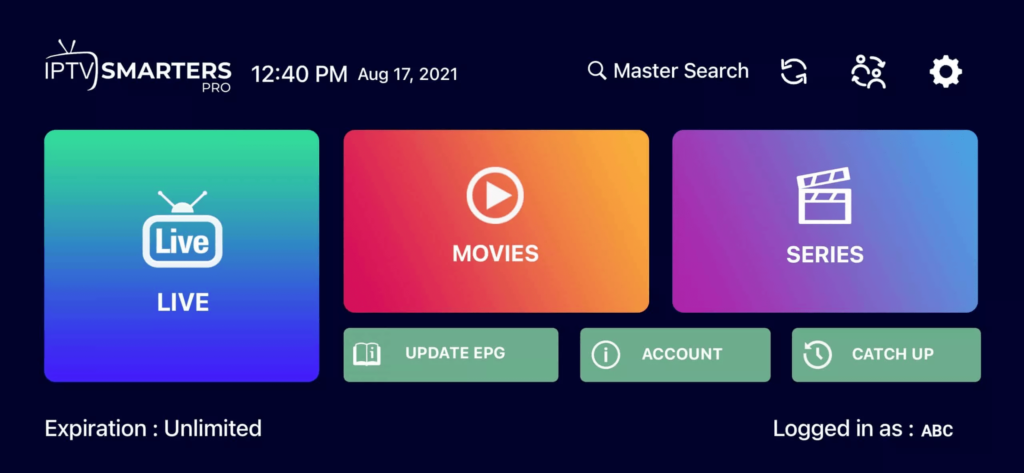
الخطوة 6: عليك الآن تحديد مجموعة القنوات التي تريد مشاهدتها والانتقال إلى الحلقة التالية.
الخطوة 7: عليك الآن النقر على اسم القناة ثم النقر مرتين على الشاشة الصغيرة لتتحول إلى شاشة كاملة كخطوة أخيرة.
تم
كيفية إعداد IPTV على Apple/IOS باستخدام IPTV Smarters Player
الخطوة 1: ابدأ بتحميل تطبيق IPTV Smarters من متجر Apple عبر عنوان URL هذا:
https://apps.apple.com/in/app/smarters-player-lite/id1628995509
أو يمكنك البحث عنه في متجر التطبيقات
قم بتثبيت التطبيق على جهاز IOS الخاص بك.
الخطوة 2: افتح التطبيق بمجرد تنزيله وأدخل بيانات تسجيل الدخول الخاصة بك.
الخطوة 3: أدخل تفاصيل تسجيل الدخول التي قدمناها لك بعد حصولك على اشتراك معنا
انقر الآن على “إضافة مستخدم” للانتقال إلى القسم التالي.
الخطوة 4: انتظر بضع ثوانٍ.
الخطوة 5: انقر الآن على أيقونة “البث التلفزيوني المباشر” التي تظهر في الصورة عبر سهم أحمر.
الخطوة 6: عليك الآن تحديد مجموعة القنوات التي تريد مشاهدتها والانتقال إلى الحلقة التالية.
الخطوة 7: عليك الآن النقر على اسم القناة ثم النقر مرتين على الشاشة الصغيرة لتتحول إلى شاشة كاملة كخطوة أخيرة.
الخطوة 8: لإضافة EPG، لا تحتاج إلى إضافة أي رابط EPG، فقط انقر على “تثبيت EPG”.
تم
الخطوة 1: يمكنك تنزيل SetIPTV / NetIPTV / Smart IPTV من متجر التلفزيون الخاص بك على Samsung و LG ...
الخطوة 2: بعد التثبيت، افتح التطبيق وستجد عنوان MAC على الشاشة
سابقًا:

الخطوة 3: أرسل لنا عنوان MAC عبر واتساب/البريد الإلكتروني/المحادثة المباشرة
الخطوة 4: بعد بضع دقائق، أعد تشغيل/إعادة تشغيل التلفزيون وافتح التطبيق
تم
ملاحظة! يعمل فقط مع Apple TV 4 و 4k.
معلومات عن التطبيق: تكلفته حوالي 30 ألف كرون ولا توجد نسخة تجريبية.
لـ خادم Xtream
1. قم بتنزيل iPlayTV وتثبيته من متجر التطبيقات مباشرة على Apple TV.
2. قم بإنشاء قائمة تشغيل جديدة وحدد “Xtream Server” سمِّ قائمة التشغيل بأي اسم يوصى بتسميتها “PlayTV”
3. ثم اكتب / انسخ عنوان url الخاص بالخادم: الموجود في بداية رابط m3u (فقط ما تم تمييزه باللون الأرجواني):
http://xxxxxxx.xx:2095/get.php?username=xxxxxxxxx&password=xxxxxxxxx&type=m3u_plus& الناتج = ts
4. اكتب/انسخ اسم المستخدم وكلمة المرور اللذين استلمتهما منا في رسالة بريد إلكتروني عند شرائك للاشتراك.
6. اختر عدد المرات التي تريد فيها تحديث EPGN والقنوات.
لـ ملف قائمة التشغيل عن بُعد
1. قم بتنزيل iPlayTV وتثبيته من متجر التطبيقات مباشرة على Apple TV.
2. أنشئ قائمة تشغيل جديدة وحدد “ملف قائمة التشغيل عن بُعد” سمِّ قائمة التشغيل بأي اسم يوصى بتسميتها “PlayTV”
3. أدخل/انسخ رابط m3u الذي تتلقاه منا في البريد الإلكتروني عند شرائك للاشتراك.
4. أدخل/انسخ رابط EPG الذي تتلقاه منا.
الخطوة 1: أرسل لنا عنوان MAC الخاص ب MAG عبر واتساب/البريد الإلكتروني
الخطوة 2: بعد إجراء عملية الدفع، سنرسل لك رابط البوابة الإلكترونية