

Windows-Methode:
Laden Sie die IPTV Smarters App über diese URL herunter:
https://www.iptvsmarters.com/download?download=windows
MAC-Methode:
Laden Sie die IPTV Smarters App über diese URL herunter:
https://www.iptvsmarters.com/download?download=mac
So richten Sie IPTV auf dem Fire TV Stick ein
1: Bewegen Sie den Mauszeiger auf dem Startbildschirm Ihres Geräts auf die Option Suchen.
 2. Klicken Sie auf Suchen.
 3. Suchen Sie nach dem Downloader und wählen Sie ihn aus.
 4. Wählen Sie die App Downloader.
 5. Klicken Sie auf Herunterladen.
 6. Sobald die Installation der App abgeschlossen ist, klicken Sie auf Öffnen.
 7. Gehen Sie zurück zum Startbildschirm und öffnen Sie Einstellungen.
 8. Klicken Sie auf Mein Fire TV.
 9. Wählen Sie Entwickleroptionen.
 10. Klicken Sie auf Unbekannte Apps installieren.
 11. Suchen Sie die App "Downloader" und klicken Sie sie an.
 12. Dadurch werden unbekannte Quellen für die Downloader-App aktiviert. Damit wird das Sideloading auf Ihrem Gerät aktiviert.
 13. Downloader starten.
 14. Klicken Sie auf Zulassen.
 15. Klicken Sie auf OK.
 16. Geben Sie die folgende URL genau wie hier gezeigt ein:
https://www.iptvsmarters.com/smarters.apk
und klicken Sie auf Go
 17. Warten Sie, bis die Datei heruntergeladen ist.
 18. Klicken Sie auf Installieren.
 19. Klicken Sie auf Erledigt.
 20. Öffnen Sie den IPTV-Smarter und wählen Sie dann Log in with Xtream codes api.
21. Geben Sie die Anmeldedaten ein, die wir Ihnen per Whatsapp, E-Mail oder Chat geschickt haben.
FÜR TIVIMAT
1. Geben Sie die folgende URL genau wie hier gezeigt ein: https://tivimates.com/tiviapk
und klicken Sie auf Los.
 2. Warten Sie, bis die Datei heruntergeladen ist.
Warten Sie, bis das Herunterladen der Datei abgeschlossen ist.
3. Klicken Sie auf Installieren und sobald die Installation abgeschlossen ist. Sie können die App öffnen.
4. Klicken Sie auf “Zur Wiedergabeliste hinzufügen” und wählen Sie dann “Xtream Codes”.”
5. Geben Sie die Anmeldedaten ein, die wir Ihnen per Whatsapp, E-Mail oder Chat geschickt haben.
Wie man IPTV auf Android mit IPTV Smarters Player einrichtet
Schritt 1: Laden Sie zunächst die IPTV Smarters-App über diese URL herunter: https://www.iptvsmarters.com/smarters.apk
Schritt 2: Nach dem Herunterladen öffnen Sie die App und geben Ihre Anmeldedaten ein.

Schritt 3: Geben Sie die Anmeldedaten ein, die wir Ihnen mitgeteilt haben, nachdem Sie ein Abonnement bei uns erhalten haben.
Klicken Sie nun auf “BENUTZER HINZUFÜGEN”, um zum nächsten Abschnitt zu gelangen.
Schritt 4: Warten Sie ein paar Sekunden.
Schritt 5: Klicken Sie nun auf das Symbol “Live TV”, das im Bild durch einen roten Pfeil dargestellt ist.
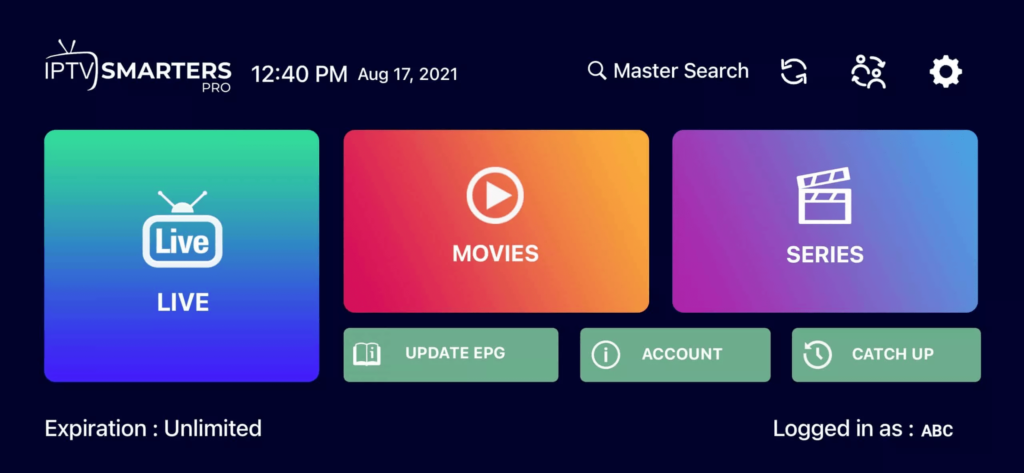
Schritt 6: Jetzt müssen Sie die Sendergruppe auswählen, die Sie sehen möchten, und zur nächsten Folge übergehen.
Schritt 7: Klicken Sie nun auf den Sendernamen und doppelklicken Sie dann auf den kleinen Bildschirm, um ihn in einen Vollbildschirm zu verwandeln.
Erledigt
Wie man IPTV auf Apple/IOS mit dem IPTV Smarters Player einrichtet
Schritt 1: Laden Sie zunächst die IPTV Smarters App aus dem Apple Store über diese URL herunter:
https://apps.apple.com/in/app/smarters-player-lite/id1628995509
oder Sie können im App Store danach suchen
Installieren Sie die App auf Ihrem IOS-Gerät.
Schritt 2: Öffnen Sie die App nach dem Herunterladen und geben Sie Ihre Anmeldedaten ein.
Schritt 3: Geben Sie die Anmeldedaten ein, die wir Ihnen gegeben haben, nachdem Sie ein Abonnement bei uns erhalten haben.
Klicken Sie nun auf “BENUTZER HINZUFÜGEN”, um zum nächsten Abschnitt zu gelangen.
Schritt 4: Warten Sie ein paar Sekunden.
Schritt 5: Klicken Sie nun auf das Symbol “Live TV”, das im Bild durch einen roten Pfeil dargestellt ist.
Schritt 6: Jetzt müssen Sie die Sendergruppe auswählen, die Sie sehen möchten, und zur nächsten Folge übergehen.
Schritt 7: Klicken Sie nun auf den Sendernamen und doppelklicken Sie dann auf den kleinen Bildschirm, um ihn in einen Vollbildschirm zu verwandeln.
Schritt 8: Um EPG hinzuzufügen, brauchen Sie keine EPG-Url hinzuzufügen, klicken Sie einfach auf “EPG installieren”.
Erledigt
Schritt 1: Sie können SetIPTV / NetIPTV / Smart IPTV von Ihrem TV-Speicher auf Samsung, LG ... herunterladen.
Schritt 2: Nach der Installation öffnen Sie die App und Sie werden die MAC-Adresse auf dem Bildschirm finden
EX:

Schritt 3: Senden Sie uns die MAC-Adresse per Whatsapp/Email/Live Chat
Schritt 4: Starten Sie Ihren Fernseher nach ein paar Minuten neu und öffnen Sie die App.
Erledigt
HINWEIS: Funktioniert nur mit Apple TV 4 und 4k.
Infos zur App: kostet ca. 30kr, es gibt keine Demoversion.
Für: Xtream Server
1. Laden Sie iPlayTV aus dem Appstore und installieren Sie es direkt auf Ihrem Apple TV.
2. Erstellen Sie eine neue Wiedergabeliste und wählen Sie “Xtream Server”. Geben Sie der Wiedergabeliste einen beliebigen Namen, am besten “PlayTV”.”
3. Dann tippen/kopieren Sie die Server-Url:, die am Anfang Ihres m3u-Links steht (nur das, was lila markiert ist):
http://xxxxxxx.xx:2095/get.php?username=xxxxxxxxx&password=xxxxxxxxx&type=m3u_plus& output=ts
4. Geben/kopieren Sie Ihren Benutzernamen und Ihr Passwort ein, die Sie von uns in einer E-Mail erhalten haben, als Sie ein Abonnement abgeschlossen haben.
6. Wählen Sie, wie oft der EPGN und die Kanäle aktualisiert werden sollen.
Für: Remote Playlist Datei
1. Laden Sie iPlayTV aus dem Appstore und installieren Sie es direkt auf Ihrem Apple TV.
2. Erstellen Sie eine neue Wiedergabeliste und wählen Sie “Remote Playlist File”. Geben Sie der Wiedergabeliste einen beliebigen Namen, am besten “PlayTV”.”
3. Geben/kopieren Sie den m3u-Link ein, den Sie von uns in der E-Mail erhalten haben, als Sie das Abonnement gekauft haben.
4. Geben/kopieren Sie die EPG-Url, die Sie von uns erhalten haben.
Schritt 1: Senden Sie uns die MAC-Adresse Ihres MAG per Whatsapp/Email
Schritt 2: Nach erfolgter Zahlung senden wir Ihnen den Link zum Portal